
Khusus untuk License Single-user berdasarkan Named User, sebelum melakukan aktivasi mohon pastikan bahwa Admin (Contract Manager atau Secondary Admin) telah Invite User dan di Assign Product ke User tersebut dari Akun Autodesk.
Hanya Administrator (Contract Manager (Primary Admin) & Secondary Admin) yang dapat :
- Invite Users
- Remove Users
- Assign Products &
- Unassign Products
1. Invite Users
Catatan: Jika hanya Invite User, User masih belum dapat mengakses atau menggunakan software Autodesk. Jika ingin menggunakan software Autodesk, mohon untuk Assign Product ke User terlebih dahulu.
1.1. Sign-in ke Akun Autodesk di https://accounts.autodesk.com/
1.2. Klik User Management > klik By User.
1.3. Pilih Team (jika Anda memiliki Team lebih dari 1).
1.4. Klik Invite Users.
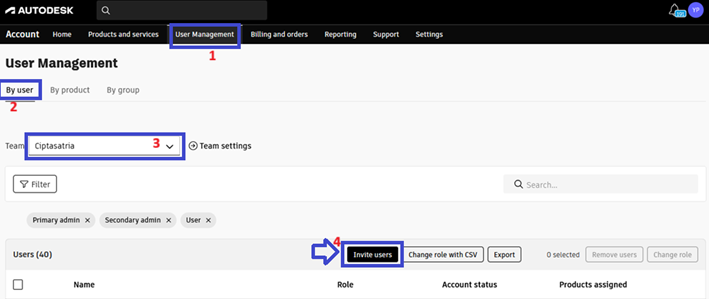
Cara Invite User ada 2, yaitu:
a. Jika ingin menambahkan satu User klik Invite Single, lalu masukkan nama depan, nama belakang, dan alamat email.

b. Jika ingin menambahkan User massal (banyak) klik Import, lalu klik Upload CSV file.
Buat file di Ms. Excel dengan format seperti gambar dibawah ini (Nama depan, Nama belakang, Alamat email), lalu simpan filenya dan diubah ke file CSV.
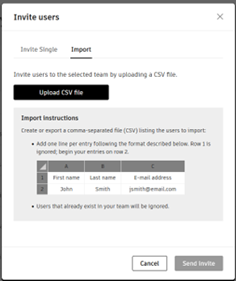
1.5. Klik Send Invite.
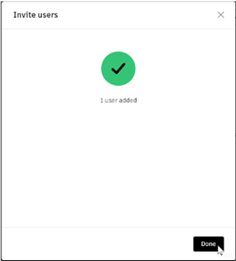
1.6. Klik Done jika undangan telah sukses terkirim.
1.7. Cek email User, kemudian klik Create your account.
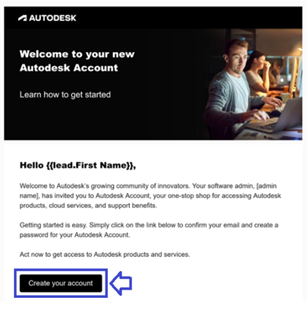
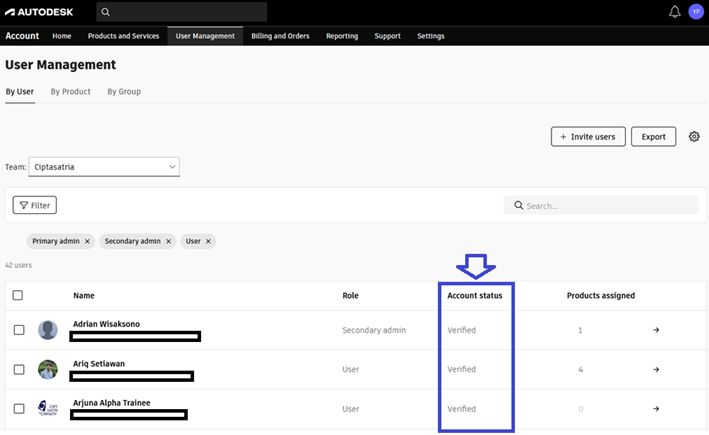
Catatan : Jika belum Create Account maka status user di Account Status yang ditampilkan pending sampai User tersebut membuat Akun Autodesk.
2. Remove Users
Cara Remove Users ada 2 cara, yaitu:
2.1. Remove User untuk User Tunggal
2.1.1. Sign-in ke Akun Autodesk di https://accounts.autodesk.com/
2.1.2. Klik User Management > klik By User.
2.1.3. Pilih Team (jika Anda memiliki Team lebih dari 1).
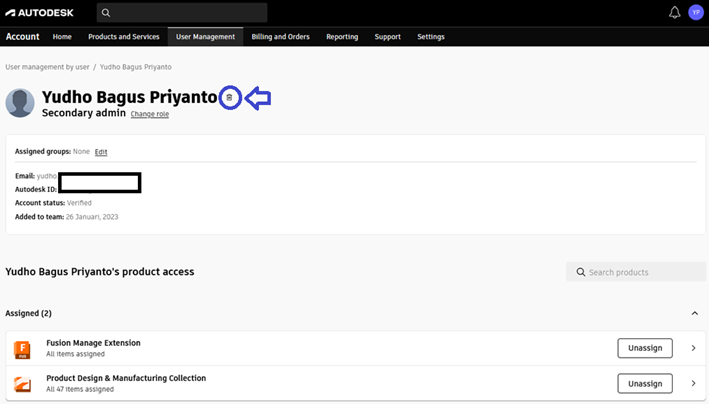
2.1.4. Arahkan kursor ke Nama User, lalu centang pada kotak. Notifikasi 1 selected ditampilkan untuk menunjukkan 1 User yang telah Anda pilih. Klik Remove User.
Atau klik Nama User, arahkan kursor ke ikon Tempat Sampah atau Remove User > Yes.
Akses User ke Product & Services akan dihapus secara otomatis, tetapi User masih memiliki akses ke Akun Autodesk mereka.
2.2. Remove User untuk User Massal (Banyak)
2.2.1. Sign-in ke Akun Autodesk di https://accounts.autodesk.com/
2.2.2. Klik User Management > klik By User.
2.2.3. Pilih Team (jika Anda memiliki Team lebih dari 1).
2.2.4. Centang pada kotak untuk memilih 1 User atau beberapa User. Notifikasi 2 selected ditampilkan untuk menunjukkan berapa banyak User yang telah Anda pilih. Klik Remove users.
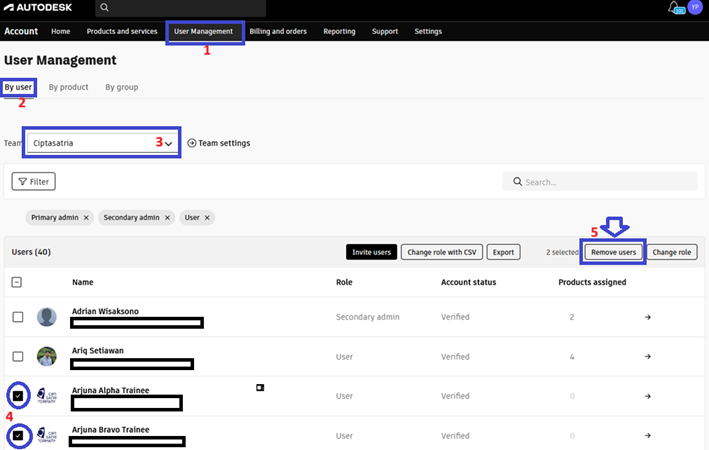
2.2.5. Di jendela konfirmasi, klik Remove.
Berikut link tutorial Invite Users dan Remove Users:
Sumber: https://www.autodesk.com/asean/support/account/admin/users/add-remove-users.
3. Assign Products
Cara Assign Products ada 3 cara, yaitu:
3.1. Dari By User
3.1.1. Sign-in ke Akun Autodesk di https://accounts.autodesk.com/
3.1.2. Klik User Management > klik By User.
3.1.3. Pilih Team (jika Anda memiliki Team lebih dari 1).
3.1.4. Pilih User yang ingin ditetapkan produknya (lihat Product assigned: None).
3.1.5. Lihat pada Unassigned (xx), lalu pilih lisensi yang ingin ditetapkan produknya (lihat pada xx seats available untuk melihat berapa seat lisensi yang tersedia), lalu klik tombol panah kanan (>) samping tombol Assign.

3.1.6. Klik tanda drop-down (v) pada Assign seat from.
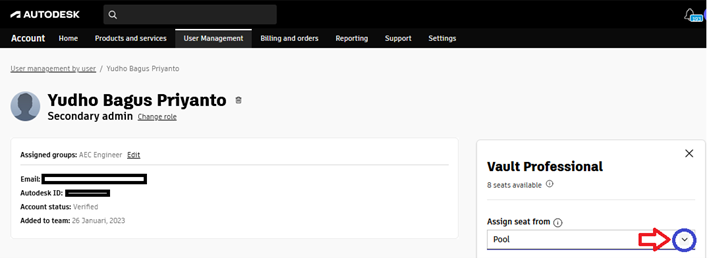
3.1.7. Pilih Pool atau Subscription ID *xxxx.
- Pool: Menetapkan seat lisensi untuk User dari Subscription (Contract No.) manapun yang tersedia di Team Anda. Sistem secara otomatis menetapkan lisensi dari ketersediaan seat pada Subscription Anda.
- Subscription ID *xxxx: Jika Anda menugaskan User ke Subscription ID *xxxx (lihat tanggal berakhir lisensi), mereka akan menerima seat dari Subscription (Contract No.) itu saja. Jika lisensi berakhir, maka akses User ke produk akan berakhir.
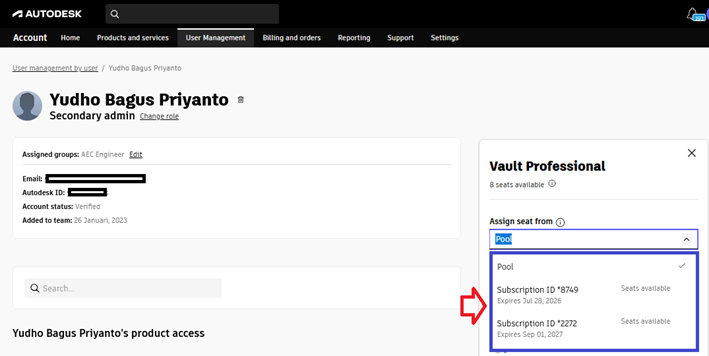
3.1.8. Klik Assign all items.
3.2. Dari By Product
3.2.1. Assign Product untuk User Tunggal
3.2.1.1. Sign-in ke Akun Autodesk di https://accounts.autodesk.com/
3.2.1.2. Klik User Management > klik By Product.
3.2.1.3. Pilih Team (jika Anda memiliki Team lebih dari 1).
3.2.1.4. Lihat Seats available untuk melihat berapa seat lisensi yang tersedia.
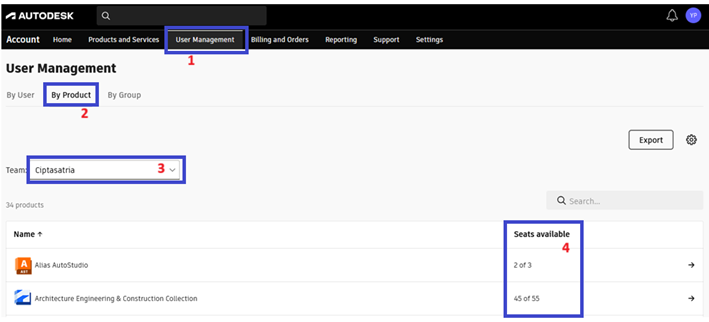
3.2.1.5. Klik lisensi Autodesk yang ingin ditambahkan ke User, lalu klik Assign users, lalu pilih Assign. Untuk menambahkan User baru dengan cara memasukkan nama depan spasi nama belakang spasi <alamat email> lalu centang pada kotak. Lalu pada Assign seat from, pilih Pool atau Subscription ID *xxxx.
- Pool: Menetapkan seat lisensi untuk User dari Subscription (Contract No.) manapun yang tersedia di Team Anda. Sistem secara otomatis menetapkan lisensi dari ketersediaan seat pada Subscription Anda.
- Subscription ID *xxxx: Jika Anda menugaskan User ke Subscription ID *xxxx (lihat tanggal berakhir lisensi), mereka akan menerima seat dari Subscription (Contract No.) itu saja. Jika lisensi berakhir, maka akses User ke produk akan berakhir.

3.2.1.6. Klik Assign all items.
3.2.2. Assign Product untuk User Massal (Banyak)
3.2.2.1. Buat file di Ms. Excel dengan format seperti gambar dibawah ini (nama depan, nama belakang, alamat email, Subscription ID (opsional)), lalu simpan filenya dan diubah ke file CSV.
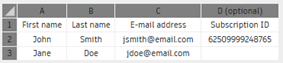
3.2.2.2. Sign-in ke Akun Autodesk di https://accounts.autodesk.com/
3.2.2.3. Klik User Management > klik By Product.
3.2.2.4. Pilih Team (jika Anda memiliki Team lebih dari 1).
3.2.2.5. Lihat Seats available untuk melihat berapa seat lisensi yang tersedia.
3.2.2.6. Klik lisensi Autodesk yang ingin ditambahkan ke User, lalu klik Assign Users, pilih Import, lalu klik Upload CSV file.
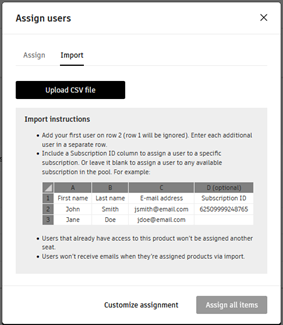
3.2.2.7. Klik Assign all items.
3.3. Dari By Group
Admin dapat mengatur dan menetapkan produk ke beberapa User sekaligus.
3.3.1. Sign-in ke Akun Autodesk di https://accounts.autodesk.com/
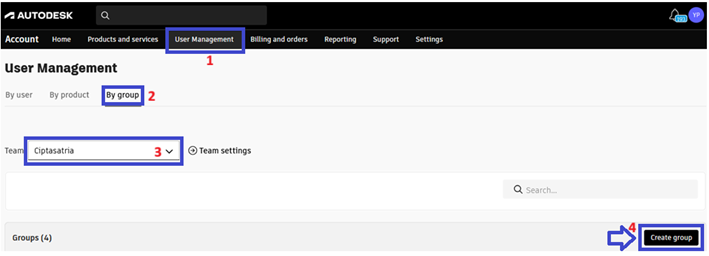
3.3.2. Klik User Management > By Group.
3.3.3. Pilih Team (jika Anda memiliki Team lebih dari 1).
3.3.4. Klik Create group.
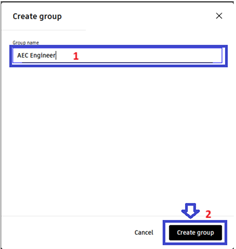
3.3.5. Ketik Nama Group di kolom Add a group name, lalu klik Create group.
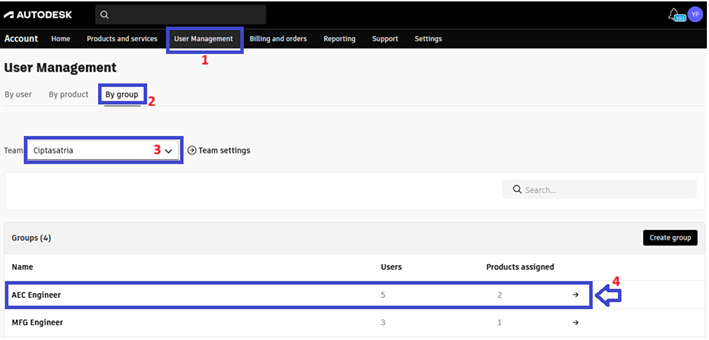
3.3.6. Pilih Nama Group yang ingin Anda tetapkan lisensinya.
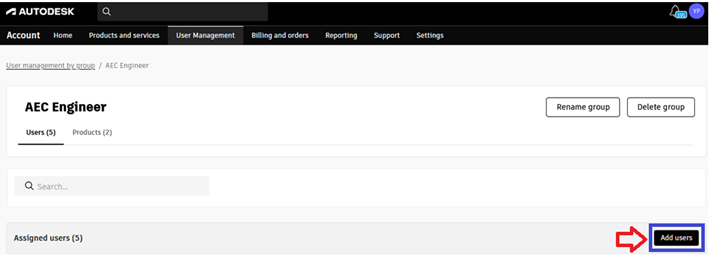
3.3.7. Klik Add users untuk menambahkan User. Ketik Nama User pada kolom Search, lalu centang pada kotak. Kemudian klik Done. Jika User sudah ditambahkan, maka User akan muncul di tab Users pada kolom Assigned users.
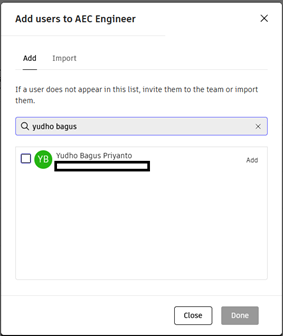
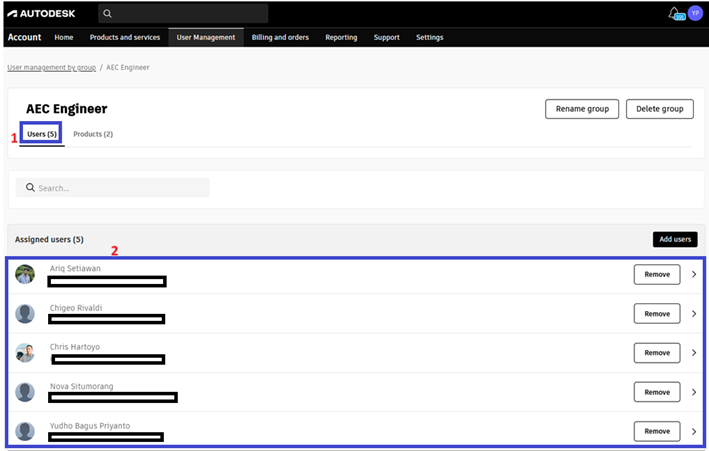
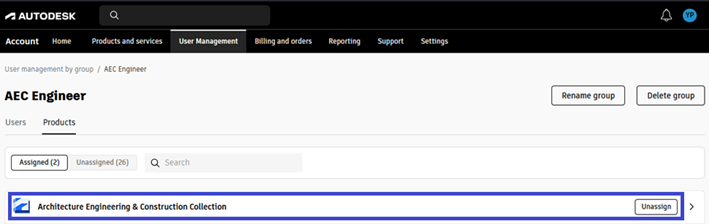
3.3.8. Klik Products, lalu pada Unassigned (xx), klik Assign untuk menetapkan lisensi. Jika lisensi sudah ditetapkan, maka lisensi akan muncul di kolom Assigned pada [Nama group] product access.
4. Unassign Products
Catatan : Jika Contract Manager (Primary Admin) dan Secondary Admin hanya sebagai Admin saja dan bukan User dari software Autodesk, mohon untuk di Unassign.
Cara Unassign Product ada 3 cara, yaitu:
4.4.1. Dari By User
4.4.1.1. Sign-in ke Akun Autodesk di https://accounts.autodesk.com/
4.4.1.2. Klik User Management > pilih By User.
4.4.1.3. Pilih Team (jika Anda memiliki Team lebih dari 1).
4.4.1.4. Pilih Nama User.
4.4.1.5. Pilih lisensi yang ingin dilepas produknya. Klik Unassign.

4.4.2. Dari By Product
4.4.2.1. Sign-in ke Akun Autodesk di https://accounts.autodesk.com/
4.4.2.2. Klik User Management > pilih By Product.
4.4.2.3. Pilih Team (jika Anda memiliki Team lebih dari 1).
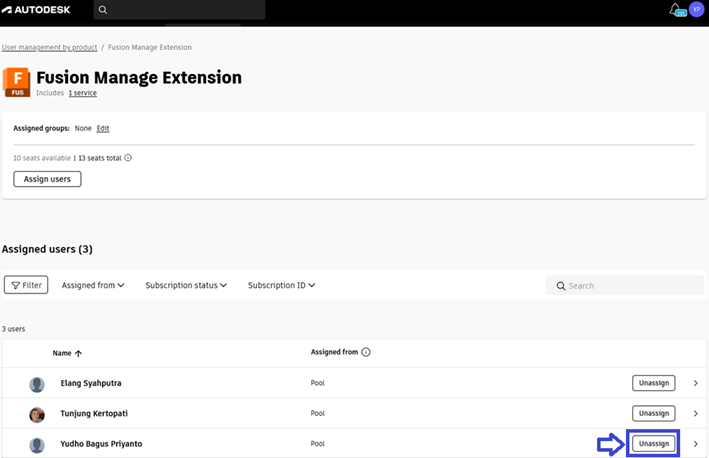
4.4.2.4. Pilih lisensi yang ingin dilepas produknya, lalu klik Unassign di sebelah kanan nama User. User sudah tidak lagi memiliki akses ke produk Autodesk.
4.4.3. Dari By Group
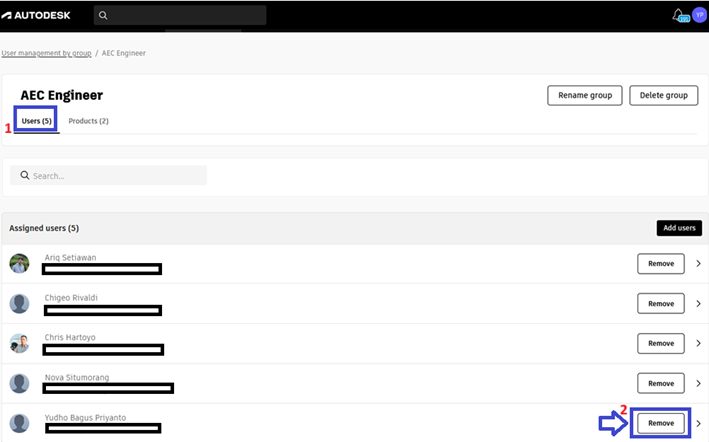
Catatan: Jika Anda memiliki Group dan User tergabung di Group, silahkan untuk Remove User yang ingin Anda lepas produknya. Karena jika Anda Unassign lisensinya pada tab Products, maka semua User yang berada di Group tersebut akan kehilangan lisensinya juga.
4.4.3.1. Sign-in ke Akun Autodesk di https://accounts.autodesk.com/
4.4.3.2. Klik User Management > pilih By Group.
4.4.3.3. Pilih Team (jika Anda memiliki Team lebih dari 1).
4.4.3.4. Pilih Nama Group (jika Anda memiliki Group lebih dari 1).
4.4.3.5. Pada tab Users, pilih Nama User kemudian klik Remove.
Berikut link tutorial Assign Products dan Unassign Products:
Sumber: https://www.autodesk.com/support/account/admin/users/assign-access

Thank you Mas Yudho, tutorial nya membantu sekali