
A. Membuat Akun Autodesk Contract Manager atau Primary Admin
Berikut langkah-langkah membuat akun Autodesk Contract Manager:
1. Pada saat pembelian software Autodesk, email yang didaftarkan adalah Autodesk ID untuk sign-in ke akun Autodesk.
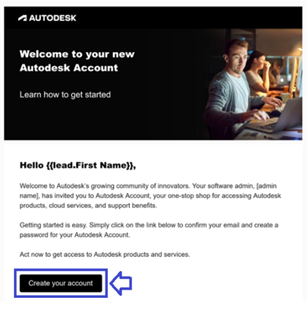
2. Anda akan mendapat verifikasi email dari Autodesk.
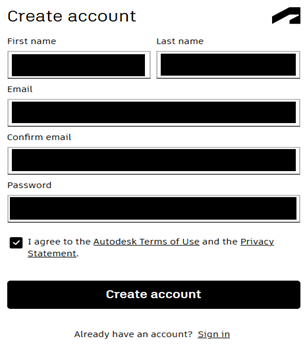
3. Cek email Anda, lalu klik Create your account kemudian isi Nama Depan, Nama Belakang, Email Konfirmasi dan Password, lalu klik Done. Kemudian Anda akan diarahkan ke website https://accounts.autodesk.com/.
4. Konfigurasikan profil Anda pada tab Personal information.
5. Mengubah password dengan password yang baru.
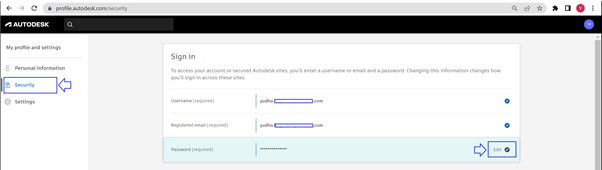
- Klik Security > klik Edit pada Password (required).
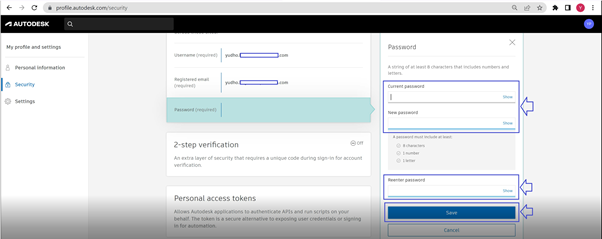
- Pada kolom Current password: isi password saat ini > pada kolom New password: isi dengan password baru > pada Reenter password: masukkan kembali password yang baru tersebut > Save.
B. Cara Invite User dan Assign Product ke User di User Management
- https://knowledge.ciptasatria.com/autodesk-account-new-view-user-management/
- https://knowledge.ciptasatria.com/autodesk-account-classic-user-management/
C. Cara Menetapkan Secondary Admin
D. Cara Download, Installasi, dan Aktivasi software Autodesk
– Online Installer (Jika koneksi internet stabil)
- Metode Download: Install
- Metode Download: Download
- Metode Download: Custom Install
https://knowledge.ciptasatria.com/cara-custom-install-software-autodesk-dari-autodesk-account/
– Offline Installer (Jika koneksi internet dibatasi)
D.1. Cara Download, Installasi, dan Aktivasi Fusion 360:
D.2. Cara Akses dan Aktivasi Autodesk Construction Cloud (ACC):
E. Cara Cek Informasi License (Manage License)
F. Cara Cek Asset License
G. Cara Cek Laporan di Reporting
- https://knowledge.ciptasatria.com/activity-log/
- https://knowledge.ciptasatria.com/usage-report/
- https://knowledge.ciptasatria.com/seat-usage/
H. Cara Kelola Team
