
1. Hanya Sebagai Org Admin
Berikut ini cara menetapkan Org Admin Access pada akun Bluebeam:
1.1. Sign-in ke Akun Bluebeam di https://www.bluebeam.com/.
1.2. Klik Log In, lalu pilih Org Admin.
1.3. Pilih Lokasi Server, lalu masukkan email dan password BBID Anda.
1.4. Klik link Account Name Anda.

1.5. Dari menu sidebar kiri, pilih Users.
1.6. Klik User yang akan dijadikan Admin > klik Edit > Pada Org Admin Access*, centang pada kotak Org Admin.
1.7. Jika hanya sebagai Org Admin (tidak diberikan lisensi Bluebeam) > klik Modify Plans > Pada Unpaid Collaborator, klik Unpaid Option. Klik Save Changes.
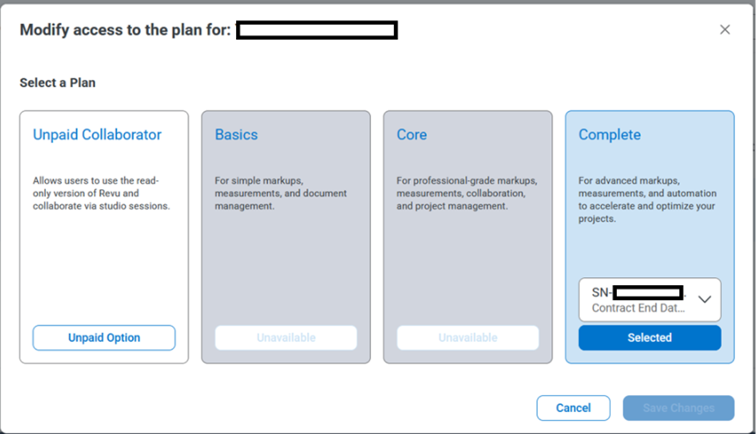
1.8. Klik Save.
2. Sebagai Org Admin dan User
Berikut ini cara menetapkan Org Admin Access dan User pada akun Bluebeam:
2.1. Sign-in ke Akun Bluebeam di https://www.bluebeam.com/.
2.2. Klik Log In, lalu pilih Org Admin.
2.3. Pilih Lokasi Server, lalu masukkan email dan password BBID Anda.
2.4. Klik link Account Name Anda.
2.5. Dari menu sidebar kiri, pilih Users.
2.6. Klik User yang akan dijadikan Admin > klik Edit > Pada Org Admin Access*, centang pada kotak Org Admin.
2.7. Jika sebagai Org Admin dan User > klik Modify Plans > Pilih lisensi Bluebeam Anda (Basics/Core/Complete), lalu klik Selected. Klik Save Changes.
2.8. Klik Save.
Berikut link tutorial untuk menetapkan Org Admin Access:
