Berikut ini cara Download, Install Online software Autodesk 2027 dari akun Autodesk, dan aktivasinya :
1. Download
1.1. Pastikan cek System-Requirements sebelum mulai download software Autodesk 2027.
1.2. Pastikan koneksi internetnya stabil agar tidak gagal saat proses instalasi.
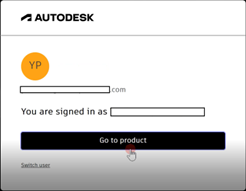
1.3. Sign-in ke Akun Autodesk di https://accounts.autodesk.com/.
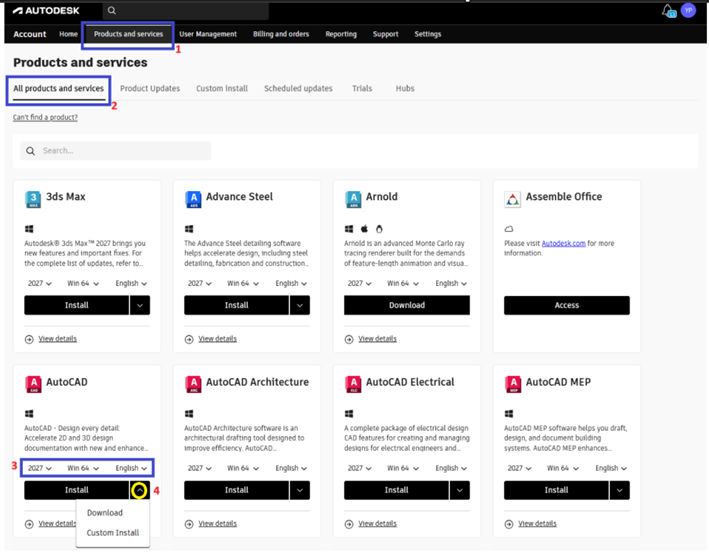
1.4. Pada tab Products and Services > klik tab All Products and Services > pilih software Autodesk yang ingin di download > pilih Versi, Platform, Bahasa > klik drop-down atau tanda v untuk memilih opsi Download Installer.
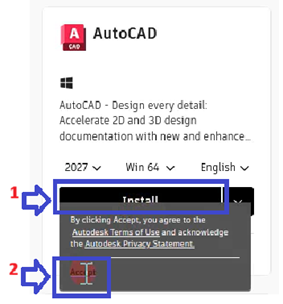
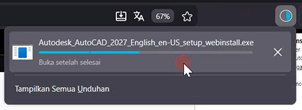
1.5. Disini saya memilih opsi Install > klik Accept. Tunggu hingga proses Download selesai.
2. Instalasi
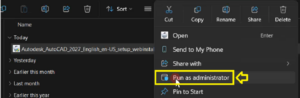
2.1. Buka folder download dan cari file yang di download tadi (contoh: Autodesk_AutoCAD_2027_English_en-US_setup_webinstall).
2.2. Kemudian extract file atau part dengan cara double klik pada salah satu file atau part atau klik kanan lalu Run as administrator.
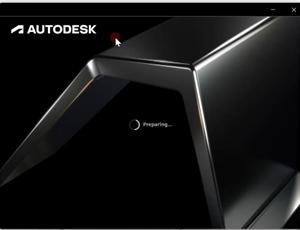
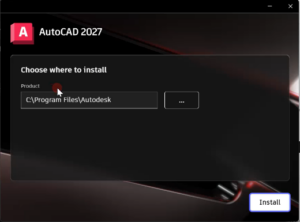
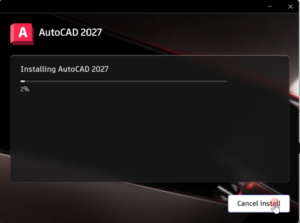
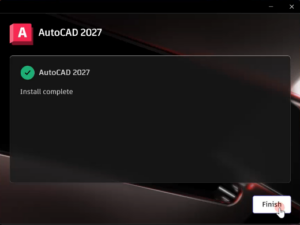
2.3. Tunggu hingga proses Preparing… selesai. Silahkan arahkan ke folder tempat Anda ingin Install, lalu klik Install. Dan tunggu hingga proses instalasi selesai, lalu klik Finish.
3. Aktivasi
3.1. Setelah proses instalasi selesai, lalu klik Start.
Atau setelah proses instalasi selesai, kemudian double klik pada ikon AutoCAD 2027 atau klik kanan lalu pilih Run as administrator.

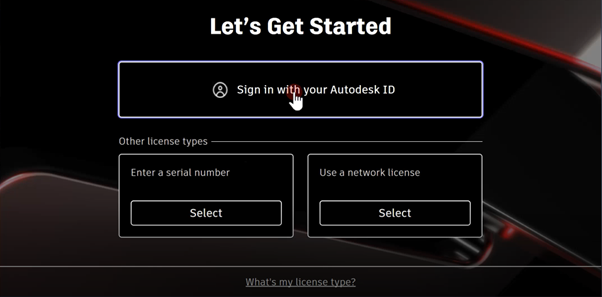
3.2. Setelah muncul Let’s Get Started, kemudian pilih Sign-in with your Autodesk ID, lalu masukkan email dan password Autodesk Anda.
(Catatan: pastikan User telah di Invite User dan di Assign Product oleh Primary Admin atau Secondary Admin), jika belum mohon ikuti tutorial berikut ini :
3.3. Klik Go to product, dan tunggu hingga software terbuka.