
Dengan adanya laporan penggunaan (usage report), Admin dapat melihat semua penggunaan produk pengguna di satu halaman, baik mereka menggunakan Subscriptions atau Flex. Dengan informasi ini, admin dapat mengoptimalkan penetapan kursi dan keputusan pembelian. Usage Report seat hanya tersedia untuk produk single-user dan hanya dapat mengukur aktivitas user yang terhubung ke internet.
Anda akan melihat fitur baru ini di akun Anda saat diluncurkan; periksa kembali untuk pembaruan tentang kapan itu akan tersedia.

Di bawah bagian pelaporan akun, Anda akan melihat cuplikan detail penting untuk Subscriptions dan Flex, seperti:
- Jumlah total Subscriptions untuk team Anda
- Jumlah pengguna aktif atau tidak aktif
- Jumlah token Flex yang digunakan dan tersisa
- Rata-rata bulanan token Flex yang digunakan
Ini akan membantu Anda menghemat waktu dengan memiliki satu laporan dengan penggunaan di seluruh Flex dan Subscriptions.
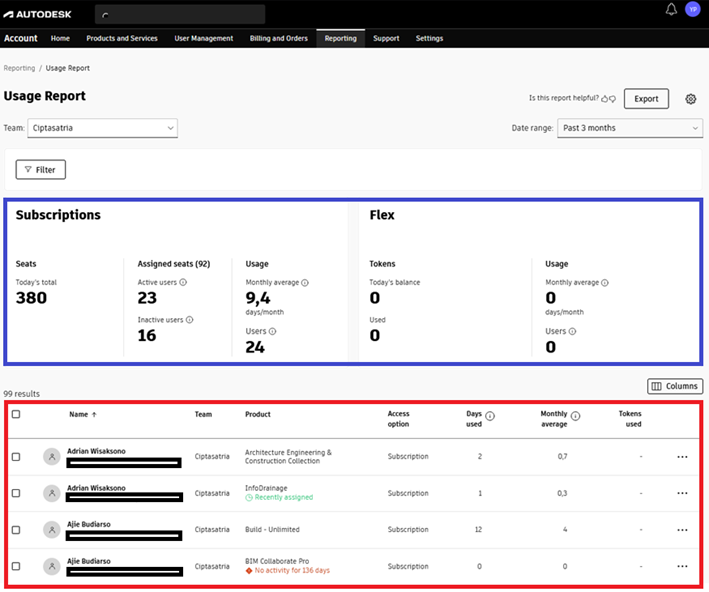
Menggulir ke bawah, Anda juga dapat melihat daftar pengguna yang ditampilkan dengan ringkasan sekilas, seperti produk apa yang mereka gunakan, rata-rata hari penggunaan per bulan, atau jumlah token Flex yang digunakan. Ini dapat membantu Anda membedakan pengguna yang sering dari pengguna sesekali dan mengoptimalkan tugas mereka.
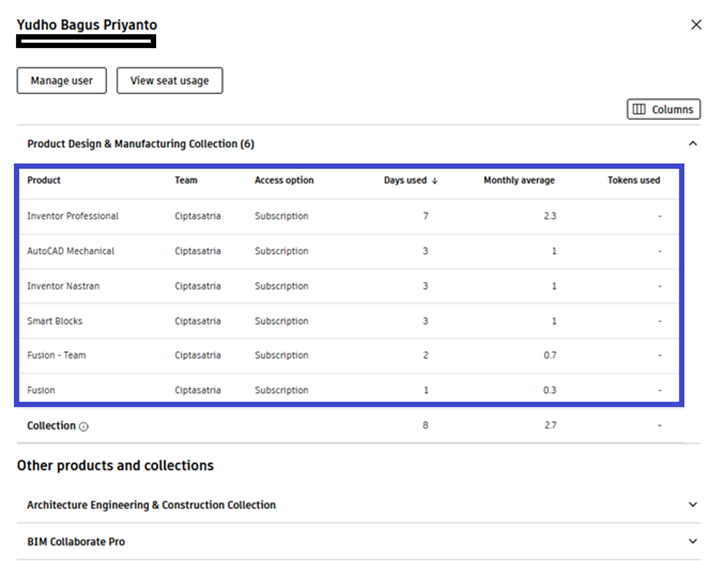
Misalnya, jika Anda melihat bahwa user hanya menggunakan produk beberapa hari dalam sebulan pada lisensi Product Design & Manufacturing Collection.
Anda juga dapat klik nama user untuk detail lebih lanjut.
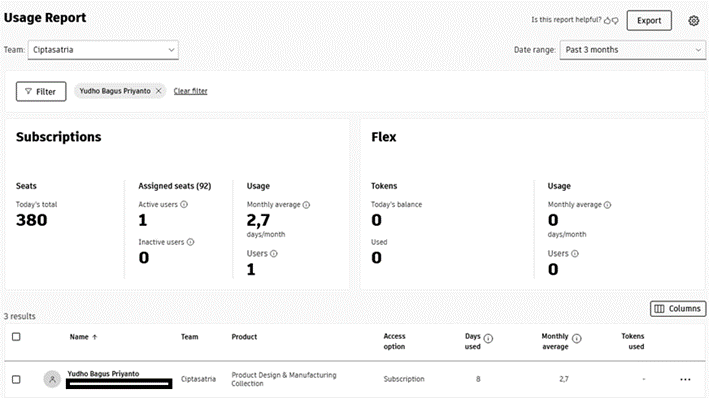
Selain itu, Anda dapat menerapkan berbagai bidang untuk memfilter data Anda lebih lanjut, seperti Product, Team, atau Access option. Jika Anda ingin mengekspor data untuk analisis dan wawasan lebih lanjut, filter apa pun yang Anda terapkan juga akan dibawa ke ekspor.

Laporan Penggunaan (Usage Report) menampilkan semua penggunaan produk pengguna Anda dalam satu tampilan terpadu. Ini dapat membantu Anda lebih mudah melihat tren untuk membuat keputusan yang lebih tepat, seperti pengguna mana yang mungkin mendapat manfaat dari berada di Flex atau Subscriptions, kapan harus membeli lebih banyak Subscriptions atau token, atau Subscriptions tidak aktif mana yang dapat Anda tetapkan ulang.
1. Untuk Melihat Usage Report
1.1. Sign-in ke Akun Autodesk Admin di https://accounts.autodesk.com/.
1.2. Pilih Reporting > klik Usage Report.
1.3. Klik Team: untuk melihat Team yang tersedia
1.4. Klik tanda v pada Past 3 months: untuk melihat rentang waktu dari daftar – 30d atau sebulan terakhir, 3mo atau 3 bulan terakhir, 6mo atau 6 bulan terakhir, 9mo atau 9 bulan terakhir, atau 12mo atau setahun terakhir.
1.5. Klik Filter, kemudian centang pada kolom, lalu klik Apply:
- Access options: centang pada kolom Subscription atau Flex: untuk melihat Subscriptions atau Token Flex yang Anda miliki.
- User activity (Subscription only): centang pada kolom Active atau Inactive: untuk melihat user yang aktif dan tidak aktif.
- Seat assignments: centang pada kolom Assigned atau Unassigned: untuk melihat user yang telah ditetapkan produknya atau dilepas produknya.
- Users (New): untuk mencari nama user.
- Group: Ketikkan nama salah satu grup Anda lalu pilih grup yang muncul. Anda dapat memilih beberapa grup. Saat Anda menambahkan grup baru, daftar pilihan diisi dengan namanya.
- Products: centang pada kolom produk atau lisensi yang Anda miliki.
- Version (New): untuk melihat versi produk user.
1.6. Klik Export: untuk download report atau laporan penggunaan produk.
2. Cara Download Usage Report
2.1. Sign-in ke Akun Autodesk Admin di https://accounts.autodesk.com/.
2.2. Pilih Reporting > klik Usage Report.
2.3. Pilih Team (jika Anda memiliki Team lebih dari 1).
2.4. Klik Export.
2.5. Klik tanda v pada Past 3 months : untuk melihat rentang waktu dari daftar – 30d atau sebulan terakhir, 3mo atau 3 bulan terakhir, 6mo atau 6 bulan terakhir, 9mo atau 9 bulan terakhir, atau 12mo atau setahun terakhir.
2.6. Klik Export.
2.7. Tunggu hingga muncul tombol Download > klik Download.

2.8. Buka folder Download Anda > buka file excel yang di Download (nama filenya: usage_report):
- Sheet Filters: untuk melihat start_date, end_date, team_alias.
- Sheet User details: untuk melihat hashed_autodesk_id, first_name, last_name, email, Autodesk_id, team_alias, Group, offering_name, version, seat_assignment, unassigned_date, User_activity, days_inactive, access_option, days_used, monthly_average, tokens_used, last_accessed.
