
Dengan adanya laporan penggunaan seat (seat usage), admin dapat melihat User mana yang telah ditetapkan produknya dan memonitor frekuensi penggunaannya. Dengan informasi ini, admin dapat mengoptimalkan penetapan lisensi dan keputusan pembelian. Reporting seat usage hanya tersedia untuk produk single-User dan hanya dapat mengukur aktivitas User yang terhubung ke internet.
Ringkasan penggunaan seat usage:
- Total Users: Orang-orang di Team Anda yang telah membuka dan menggunakan lisensi.
- Total products: Produk yang ditetapkan yang telah digunakan User.
- Total seats: Jumlah seat atau lisensi Subscription yang Anda miliki untuk produk dengan akses Single-User.
Catatan: Data dilindungi oleh prinsip privasi Autodesk dan hanya digunakan untuk tujuan pengumpulannya. Untuk informasi selengkapnya, lihat pernyataan privasi Autodesk.
1. Untuk Melihat Seat Usage
1.1. Sign-in ke Akun Autodesk Admin di https://accounts.autodesk.com/.
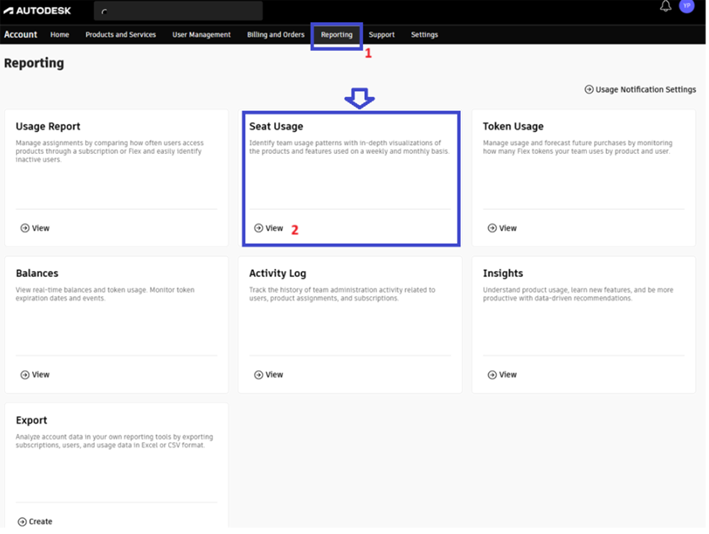
1.2. Pilih Reporting > klik Seat Usage.
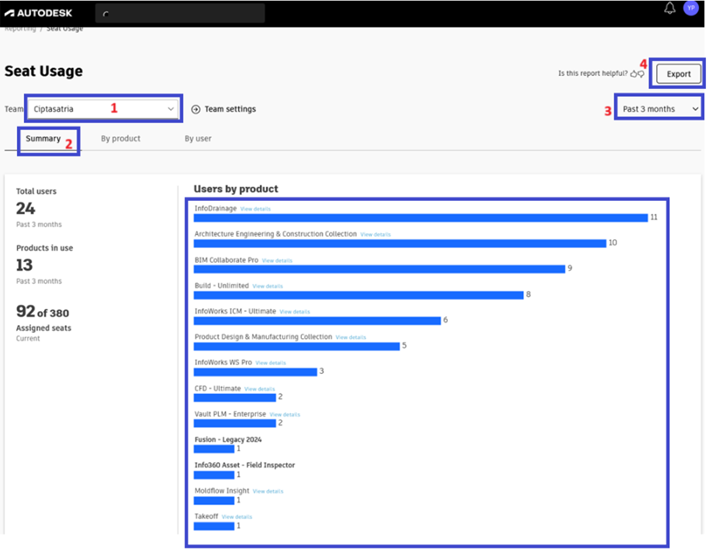
1.3. Pilih Team (jika Anda memiliki Team lebih dari 1).
1.4. Pilih Summary > lalu klik :
- Tanda v pada Past 3 months: untuk melihat rentang waktu dari daftar – Past 30 days (sebulan terakhir), Past 3 months (3 bulan terakhir), Past 6 months (6 bulan terakhir), Past 9 months (9 bulan terakhir), atau Past 12 months (setahun terakhir).
- View details: untuk melihat penggunaan oleh masing-masing produk pada AutoCAD – IST, PDMC, AECC dll.
- Export: untuk Download report atau laporan seat usage.
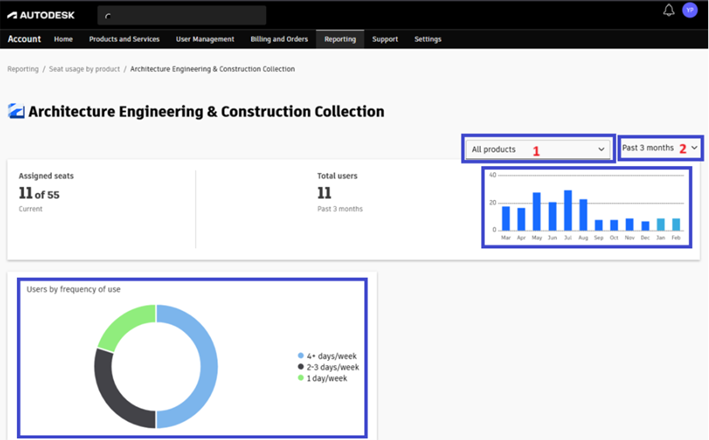
1.5. Pilih By product > lalu klik :
- Tanda v pada Past 3 months: untuk melihat rentang waktu dari daftar – Past 30 days (sebulan terakhir), Past 3 months (3 bulan terakhir), Past 6 months (6 bulan terakhir), Past 9 months (9 bulan terakhir), atau Past 12 months (setahun terakhir).
- View details: untuk melihat penggunaan oleh masing-masing produk pada AutoCAD – IST, PDMC, AECC dll.
- Export: untuk Download report atau laporan seat usage.

- All products: untuk melihat spesifik penggunaan produk PDMC.
- Past 3 months: untuk melihat rentang waktu dari daftar – Past 30 days (sebulan terakhir), Past 3 months (3 bulan terakhir), Past 6 months (6 bulan terakhir), Past 9 months (9 bulan terakhir), atau Past 12 months (setahun terakhir).
- Grafik batang: menunjukkan berapa banyak User yang menggunakan produk setiap Bulan.
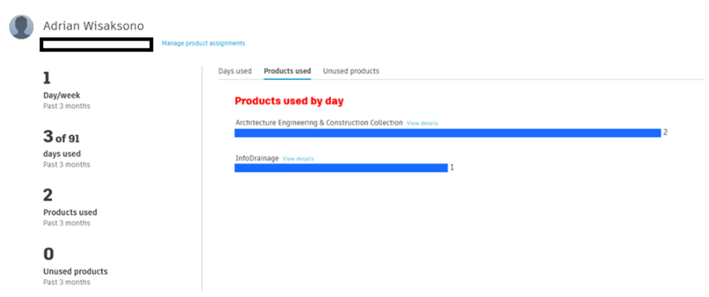
1.6. Pilih By User > lalu klik:
- Tanda v pada Past 3 months: untuk melihat rentang waktu dari daftar – Past 30 days (sebulan terakhir), Past 3 months (3 bulan terakhir), Past 6 months (6 bulan terakhir), Past 9 months (9 bulan terakhir), atau Past 12 months (setahun terakhir).
- View details: untuk melihat penggunaan produk yang digunakan oleh User.
- Export: untuk Download report atau laporan seat usage.

2. Cara Download Seat Usage
2.1. Sign-in ke Akun Autodesk Admin di https://accounts.autodesk.com/.
2.2. Pilih Reporting > klik Seat Usage.
2.3. Pilih Team (jika Anda memiliki Team lebih dari 1).
2.4. Pilih Summary, By Product atau By User.
2.5. Klik rentang waktu pada tanda v pada Past 3 months: Past 30 days (sebulan terakhir), Past 3 months (3 bulan terakhir), Past 6 months (6 bulan terakhir), Past 9 months (9 bulan terakhir), atau Past 12 months (setahun terakhir).
2.6. Klik Export > Klik Export lagi.
2.7. Tunggu hingga muncul tombol Download > klik Download.
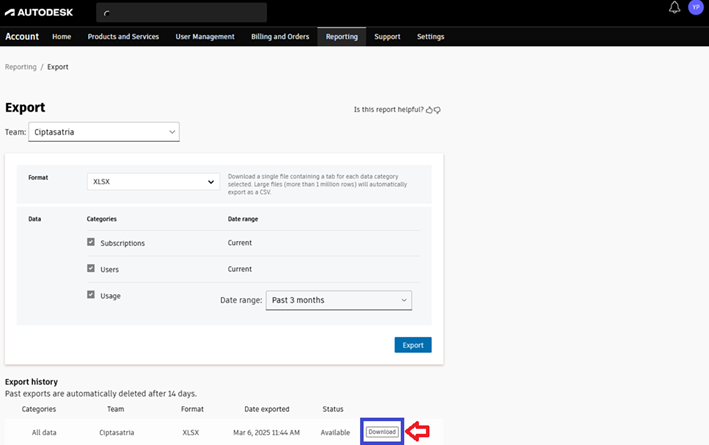
2.8. Buka folder Download Anda > buka file excel yang di Download (nama filenya: all).
- Sheet Subscriptions: untuk melihat lisensi yang dimiliki (team_alias, offering_name, contract_number, subscription_id, start_date, end_date, reseller_name, dll).
- Sheet Users: untuk melihat User-User yang Sign-in (team_alias, first_name, last_name, email, autodesk_id, role, account_status, dll).
- Sheet Usage: untuk melihat penggunaan lisensi (team_alias, hashed_autodesk_id, first_name, last_name, email, autodesk_id, offering_name, product_name, version, day_used, dll).
